桌面测试版
适用于 macOS 的实时监控
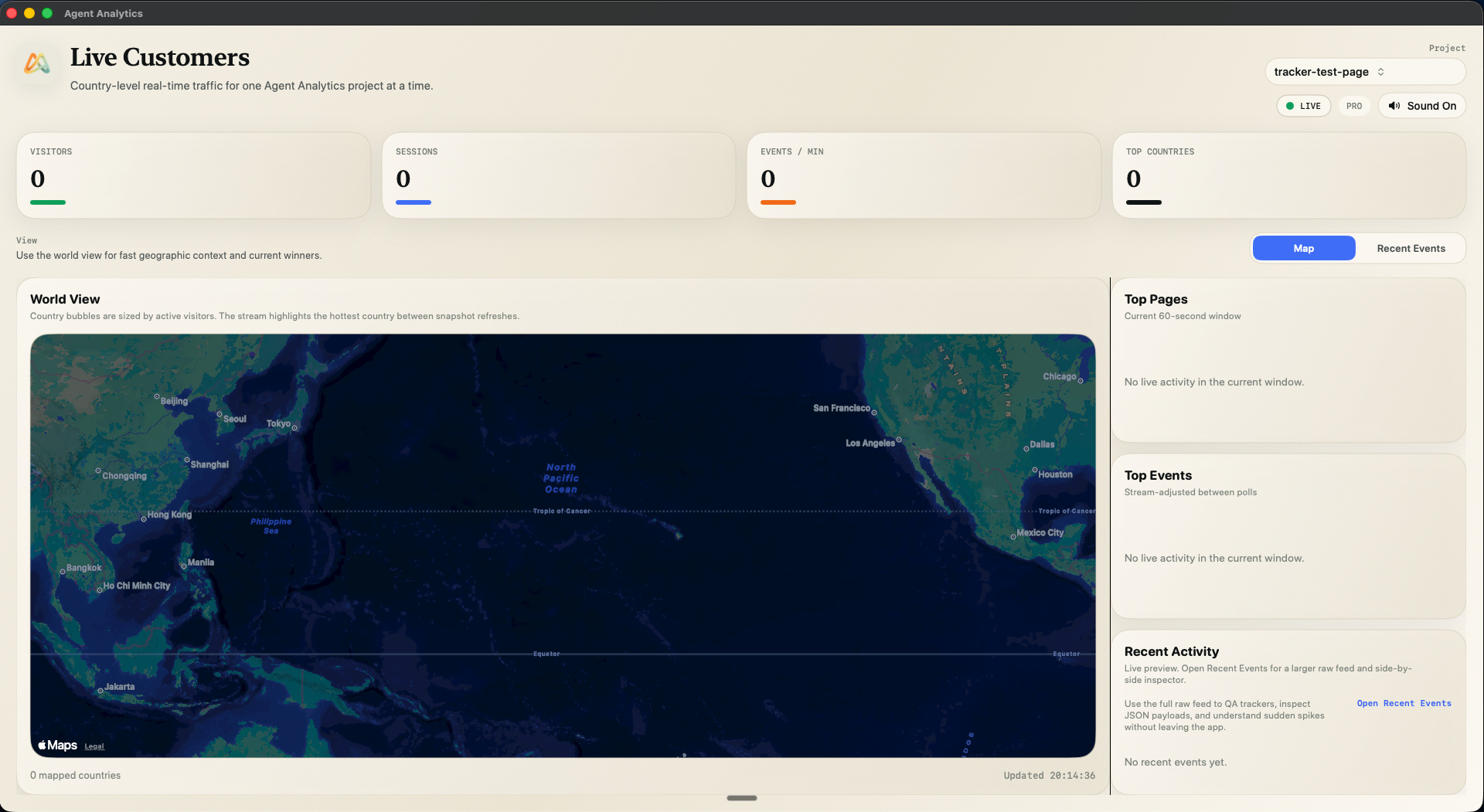
这是 Agent Analytics 的桌面实时流量监控器。你可以在世界地图上查看活跃访客,检查最近事件,并在发布过程中把它当作轻量级调试屏使用。
当前版本:未签名的 macOS 桌面测试版,以 ZIP 形式分发,ZIP 内包含 DMG 安装器。点击下载后,本页会跳转到下方安装步骤,其中包含 macOS 在 Privacy & Security 中的 Open Anyway 流程。
这是 Agent Analytics 的桌面实时流量监控器。你可以在世界地图上查看活跃访客,检查最近事件,并在发布过程中把它当作轻量级调试屏使用。
当前版本:未签名的 macOS 桌面测试版,以 ZIP 形式分发,ZIP 内包含 DMG 安装器。点击下载后,本页会跳转到下方安装步骤,其中包含 macOS 在 Privacy & Security 中的 Open Anyway 流程。
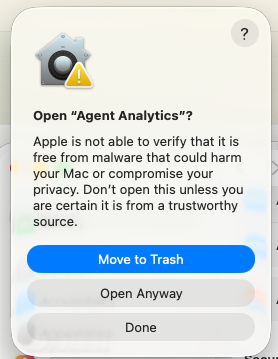
ZIP 下载完成后,先解压,再双击 DMG,把应用拖入 Applications,然后按这个 Gatekeeper 流程操作。关键步骤是先在第一次警告中点击 Done,再进入 System Settings > Privacy & Security,选择 Open Anyway。
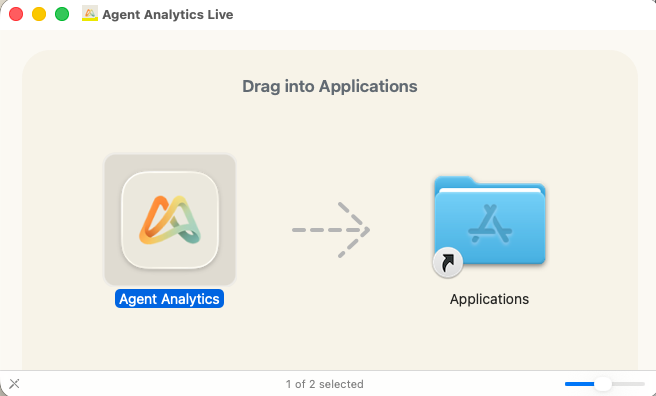
打开已下载的 ZIP,双击 Agent Analytics Live.dmg,然后在首次启动之前,从安装窗口把 Agent Analytics 拖到 Applications 文件夹。
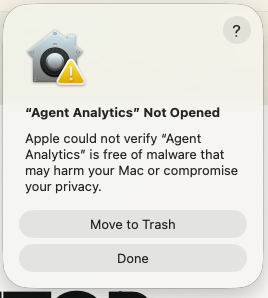
从 Applications 启动 Agent Analytics。出现 "Agent Analytics" Not Opened 警告时,点击 Done,不要把它移到废纸篓。
打开 System Settings,进入 Privacy & Security,滚动到 Security 区域,然后在被拦截应用的提示旁点击 Open Anyway。

macOS 会弹出第二个确认对话框。在这里也点击 Open Anyway,之后就可以正常启动应用。